Domain b07.de kaufen?
Wir ziehen mit dem Projekt
b07.de um.
Sind Sie am Kauf der Domain
b07.de interessiert?
domain@kv-gmbh.de · 0541-91531010
Domain b07.de kaufen?
Warum habe ich trotz TP-Link-Adapter langsames Internet im Keller?
Es gibt mehrere mögliche Gründe für langsames Internet im Keller trotz eines TP-Link-Adapters. Eine Möglichkeit ist, dass das Signal des Routers nicht stark genug ist, um den Keller zu erreichen. Eine andere Möglichkeit ist, dass es Störungen oder Interferenzen gibt, die die Signalqualität beeinträchtigen. Es könnte auch sein, dass die Verbindung zwischen dem Adapter und dem Gerät im Keller nicht optimal ist. **
Wie verbinde ich 3 TP-Link Powerline-Adapter?
Um 3 TP-Link Powerline-Adapter zu verbinden, müssen Sie zunächst sicherstellen, dass alle Adapter mit dem Stromnetz verbunden sind. Dann verbinden Sie einen Adapter über ein Ethernet-Kabel mit Ihrem Router. Die anderen beiden Adapter können Sie in beliebigen Steckdosen im Haus platzieren und über Ethernet-Kabel mit den gewünschten Geräten verbinden. Dadurch wird eine Netzwerkverbindung über das Stromnetz hergestellt. **
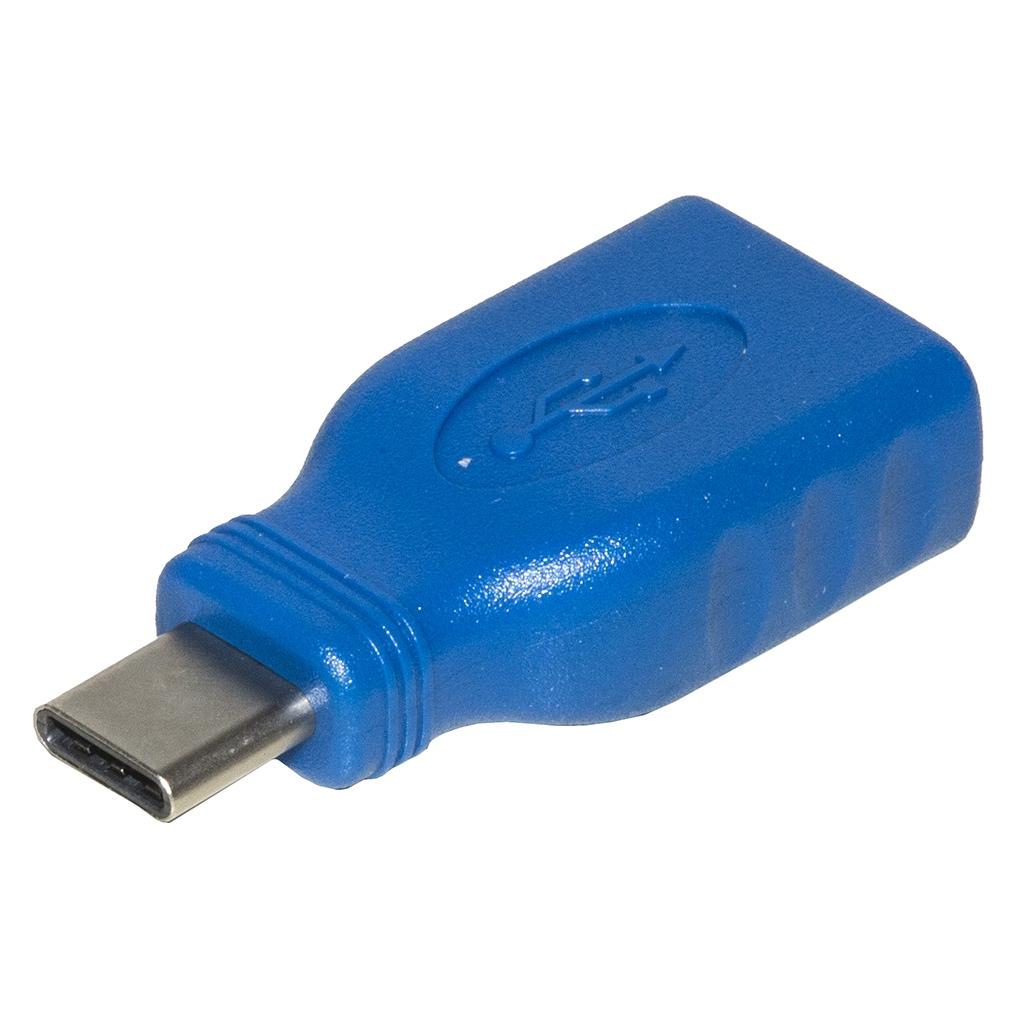
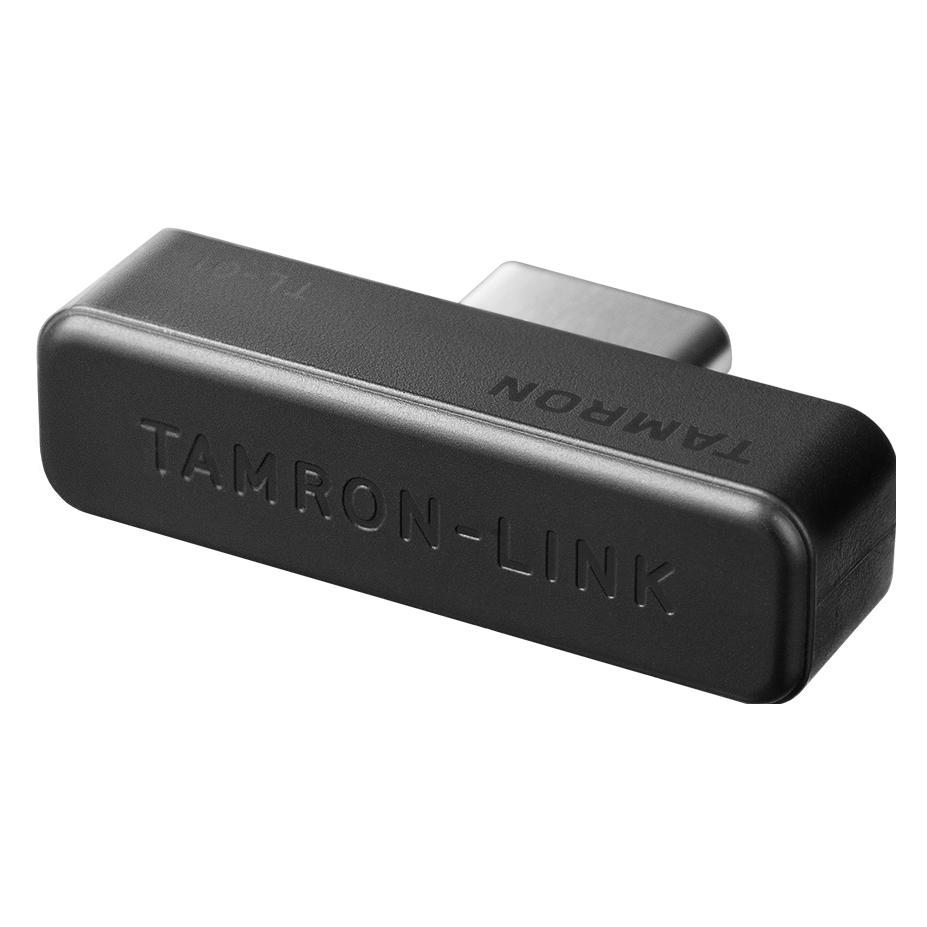
Ähnliche Suchbegriffe für Adapter
Top-Angebote
Produkte zum Begriff Adapter:
-
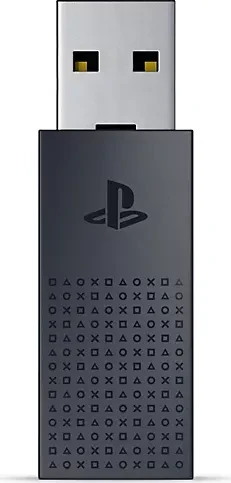
PlayStation Link USB AdapterUSB-Adapter Dadurch können kompatible Geräte (PlayStation 5 Pulse Elite, PlayStation 5 Pulse Explore) problemlos zwischen angeschlossenen Geräten (Konsole, PC/Mac) wechseln. Der PlayStation Link USB-Adapter macht es Gamern ganz einfach, Audio auf mehreren Geräten anzuschließen. Die Einrichtung ist sehr einfach: Koppeln Sie einfach die kabellosen PULSE Elite-Kopfhörer oder24,90 €*Versand: 4,99 €Sichere Weiterleitung zum Anbieter
-
Wie verbinde ich 3 TP-Link Powerline Adapter?
Um 3 TP-Link Powerline Adapter zu verbinden, schließen Sie den ersten Adapter über ein Ethernet-Kabel an Ihren Router an. Stecken Sie den zweiten Adapter in eine Steckdose in der Nähe des gewünschten Geräts und verbinden Sie es ebenfalls mit einem Ethernet-Kabel. Wiederholen Sie diesen Vorgang mit dem dritten Adapter und dem anderen Gerät. Stellen Sie sicher, dass alle Adapter über das gleiche Stromnetz verbunden sind, um eine reibungslose Verbindung zu gewährleisten. **
-
Wie kombiniere ich den TP-Link Powerline Adapter?
Um den TP-Link Powerline Adapter zu kombinieren, müssen Sie zunächst den Hauptadapter mit Ihrem Router verbinden. Stecken Sie dazu das Ethernet-Kabel in den LAN-Port des Routers und den anderen Endstecker in den LAN-Port des Hauptadapters. Stecken Sie dann den Hauptadapter in eine Steckdose in der Nähe des Routers. Anschließend können Sie den zweiten Adapter in eine Steckdose in einem anderen Raum stecken und mit Ihrem Gerät über ein Ethernet-Kabel verbinden. **
-
Warum funktioniert der TP-Link Powerline Adapter nicht?
Es gibt mehrere mögliche Gründe, warum der TP-Link Powerline Adapter nicht funktioniert. Es könnte sein, dass die Steckdosen, in die die Adapter eingesteckt sind, nicht miteinander verbunden sind oder dass sie sich in verschiedenen Stromkreisen befinden. Es könnte auch sein, dass es eine Störung im Stromnetz gibt, die die Übertragung beeinträchtigt. Es ist auch möglich, dass die Adapter nicht richtig konfiguriert oder defekt sind. Es ist ratsam, die Anleitung des Herstellers zu überprüfen und gegebenenfalls den technischen Support zu kontaktieren, um das Problem zu lösen. **
-
Warum hat der TP-Link-Adapter keine Wirkung?
Es gibt mehrere mögliche Gründe, warum der TP-Link-Adapter keine Wirkung hat. Es könnte sein, dass der Adapter nicht korrekt angeschlossen ist oder dass die Treiber nicht ordnungsgemäß installiert wurden. Es könnte auch sein, dass der Adapter nicht mit dem verwendeten Betriebssystem kompatibel ist oder dass es ein Problem mit dem Netzwerk gibt, das den Adapter nicht erkennen kann. **

Wie kann man eine feste IP-Adresse bei dem TP-Link Powerline Adapter für Netzteilnehmer einrichten?
Um eine feste IP-Adresse für einen TP-Link Powerline Adapter einzurichten, müssen Sie auf die Konfigurationsseite des Adapters zugreifen. Dies kann normalerweise über die IP-Adresse 192.168.1.1 erfolgen. Melden Sie sich mit den entsprechenden Anmeldeinformationen an und navigieren Sie zu den Netzwerkeinstellungen, um die gewünschte IP-Adresse einzugeben und zu speichern. **
Was kann man tun, wenn trotz bestehender Verbindung plötzliche Probleme mit dem D-Link Adapter auftreten?
Wenn trotz bestehender Verbindung plötzliche Probleme mit dem D-Link Adapter auftreten, gibt es mehrere Schritte, die man unternehmen kann. Zuerst sollte man den Adapter aus- und wieder einschalten, um mögliche Verbindungsprobleme zu beheben. Falls das nicht hilft, kann man versuchen, den Adapter neu zu installieren oder die Treiber zu aktualisieren. Wenn alle Stricke reißen, könnte es auch helfen, den Kundenservice von D-Link zu kontaktieren, um weitere Unterstützung zu erhalten. **
Top-Angebote
Produkte zum Begriff Adapter:
-
PlayStation Link USB AdapterUSB-Adapter Dadurch können kompatible Geräte (PlayStation 5 Pulse Elite, PlayStation 5 Pulse Explore) problemlos zwischen angeschlossenen Geräten (Konsole, PC/Mac) wechseln. Der PlayStation Link USB-Adapter macht es Gamern ganz einfach, Audio auf mehreren Geräten anzuschließen. Die Einrichtung ist sehr einfach: Koppeln Sie einfach die kabellosen PULSE Elite-Kopfhörer oder24,90 €*Versand: 4,99 €Sichere Weiterleitung zum Anbieter
-
Warum habe ich trotz TP-Link-Adapter langsames Internet im Keller?
Es gibt mehrere mögliche Gründe für langsames Internet im Keller trotz eines TP-Link-Adapters. Eine Möglichkeit ist, dass das Signal des Routers nicht stark genug ist, um den Keller zu erreichen. Eine andere Möglichkeit ist, dass es Störungen oder Interferenzen gibt, die die Signalqualität beeinträchtigen. Es könnte auch sein, dass die Verbindung zwischen dem Adapter und dem Gerät im Keller nicht optimal ist. **
-
Wie verbinde ich 3 TP-Link Powerline-Adapter?
Um 3 TP-Link Powerline-Adapter zu verbinden, müssen Sie zunächst sicherstellen, dass alle Adapter mit dem Stromnetz verbunden sind. Dann verbinden Sie einen Adapter über ein Ethernet-Kabel mit Ihrem Router. Die anderen beiden Adapter können Sie in beliebigen Steckdosen im Haus platzieren und über Ethernet-Kabel mit den gewünschten Geräten verbinden. Dadurch wird eine Netzwerkverbindung über das Stromnetz hergestellt. **
-
Wie verbinde ich 3 TP-Link Powerline Adapter?
Um 3 TP-Link Powerline Adapter zu verbinden, schließen Sie den ersten Adapter über ein Ethernet-Kabel an Ihren Router an. Stecken Sie den zweiten Adapter in eine Steckdose in der Nähe des gewünschten Geräts und verbinden Sie es ebenfalls mit einem Ethernet-Kabel. Wiederholen Sie diesen Vorgang mit dem dritten Adapter und dem anderen Gerät. Stellen Sie sicher, dass alle Adapter über das gleiche Stromnetz verbunden sind, um eine reibungslose Verbindung zu gewährleisten. **
-
Wie kombiniere ich den TP-Link Powerline Adapter?
Um den TP-Link Powerline Adapter zu kombinieren, müssen Sie zunächst den Hauptadapter mit Ihrem Router verbinden. Stecken Sie dazu das Ethernet-Kabel in den LAN-Port des Routers und den anderen Endstecker in den LAN-Port des Hauptadapters. Stecken Sie dann den Hauptadapter in eine Steckdose in der Nähe des Routers. Anschließend können Sie den zweiten Adapter in eine Steckdose in einem anderen Raum stecken und mit Ihrem Gerät über ein Ethernet-Kabel verbinden. **
Ähnliche Suchbegriffe für Adapter
-
TP-Link Bluetooth 6.0 Nano USB Adapter, Bluetooth Adapter, SchwarzRüsten Sie Ihren Computer mit Bluetooth 6.0 aus. Der Bluetooth 6.0 Nano USB Adapter bietet schnellere Geschwindigkeiten und eine robustere Leistung. Der UB6A stattet Ihren PC mit modernster Bluetooth 6.0 Technologie aus, die die hohe Geschwindigkeit früherer Versionen übernimmt. Das neueste Bluetooth 6.0 wurde auch in Bezug auf Zuverlässigkeit und Sicherheit verbessert, was eine stabilere Verbindung zu Ihren Spielcontrollern, Kopfhörern, Tastaturen und mehr gewährleistet. Dank der Verbesserungen in der Bluetooth-Technologie bietet der UB6A eine grössere Reichweite der Übertragung zwischen Geräten wie Ihrem Musikplayer und PC. Mit einer erweiterten Übertragungsdistanz können Sie verlustfreien Audio über Ihr Bluetooth-Headset geniessen, ohne an Ihren Computer gebunden zu sein. Jetzt müssen Sie sich keine Sorgen mehr machen, dass die Entfernung Ihr Musikerlebnis beeinträchtigt. Der UB6A macht nicht-Bluetooth-PCs und Laptops Bluetooth-fähig. Schliessen Sie einfach Ihre Bluetooth-Geräte an Ihren Computer an und geniessen Sie nahtlose Konnektivität. Er unterstützt bis zu sieben Bluetooth-Geräte gleichzeitig mit einer leistungsstarken drahtlosen Verbindung, sodass Sie Dateien, Musik und Videos zwischen Ihren Bluetooth-Geräten und dem PC mit doppelter Übertragungsgeschwindigkeit übertragen können. Mit seinem schlanken, ultra-kompakten Design können Sie den Nano-Adapter in jeden USB-Port einstecken und dort lassen, egal ob Sie reisen oder zu Hause sind. Er unterstützt Windows 7, Windows 8.1, Windows 10 und Windows 11.26,23 €*Versand: 3,00 €Sichere Weiterleitung zum Anbieter
-
Warum funktioniert der TP-Link Powerline Adapter nicht?
Es gibt mehrere mögliche Gründe, warum der TP-Link Powerline Adapter nicht funktioniert. Es könnte sein, dass die Steckdosen, in die die Adapter eingesteckt sind, nicht miteinander verbunden sind oder dass sie sich in verschiedenen Stromkreisen befinden. Es könnte auch sein, dass es eine Störung im Stromnetz gibt, die die Übertragung beeinträchtigt. Es ist auch möglich, dass die Adapter nicht richtig konfiguriert oder defekt sind. Es ist ratsam, die Anleitung des Herstellers zu überprüfen und gegebenenfalls den technischen Support zu kontaktieren, um das Problem zu lösen. **
-
Warum hat der TP-Link-Adapter keine Wirkung?
Es gibt mehrere mögliche Gründe, warum der TP-Link-Adapter keine Wirkung hat. Es könnte sein, dass der Adapter nicht korrekt angeschlossen ist oder dass die Treiber nicht ordnungsgemäß installiert wurden. Es könnte auch sein, dass der Adapter nicht mit dem verwendeten Betriebssystem kompatibel ist oder dass es ein Problem mit dem Netzwerk gibt, das den Adapter nicht erkennen kann. **
-
Wie kann man eine feste IP-Adresse bei dem TP-Link Powerline Adapter für Netzteilnehmer einrichten?
Um eine feste IP-Adresse für einen TP-Link Powerline Adapter einzurichten, müssen Sie auf die Konfigurationsseite des Adapters zugreifen. Dies kann normalerweise über die IP-Adresse 192.168.1.1 erfolgen. Melden Sie sich mit den entsprechenden Anmeldeinformationen an und navigieren Sie zu den Netzwerkeinstellungen, um die gewünschte IP-Adresse einzugeben und zu speichern. **
-
Was kann man tun, wenn trotz bestehender Verbindung plötzliche Probleme mit dem D-Link Adapter auftreten?
Wenn trotz bestehender Verbindung plötzliche Probleme mit dem D-Link Adapter auftreten, gibt es mehrere Schritte, die man unternehmen kann. Zuerst sollte man den Adapter aus- und wieder einschalten, um mögliche Verbindungsprobleme zu beheben. Falls das nicht hilft, kann man versuchen, den Adapter neu zu installieren oder die Treiber zu aktualisieren. Wenn alle Stricke reißen, könnte es auch helfen, den Kundenservice von D-Link zu kontaktieren, um weitere Unterstützung zu erhalten. **
* Alle Preise verstehen sich inklusive der gesetzlichen Mehrwertsteuer und ggf. zuzüglich Versandkosten. Die Angebotsinformationen basieren auf den Angaben des jeweiligen Shops und werden über automatisierte Prozesse aktualisiert. Eine Aktualisierung in Echtzeit findet nicht statt, so dass es im Einzelfall zu Abweichungen kommen kann. ** Hinweis: Teile dieses Inhalts wurden von KI erstellt.