Domain b07.de kaufen?
Wir ziehen mit dem Projekt
b07.de um.
Sind Sie am Kauf der Domain
b07.de interessiert?
domain@kv-gmbh.de · 0541-91531010
Domain b07.de kaufen?
Wie trenne ich die Verbindung zwischen iPhones?
Um die Verbindung zwischen iPhones zu trennen, können Sie entweder die Bluetooth- oder die WLAN-Verbindung deaktivieren. Gehen Sie dazu in die Einstellungen Ihres iPhones, wählen Sie entweder "Bluetooth" oder "WLAN" aus und schalten Sie die entsprechende Funktion aus. Dadurch wird die Verbindung zu anderen iPhones oder Geräten unterbrochen. **
Wo finde ich die IP Adresse meines Iphones?
Die IP-Adresse deines iPhones kannst du in den Einstellungen deines Geräts finden. Gehe zu den Einstellungen, tippe auf "WLAN" und wähle das Netzwerk, mit dem du verbunden bist. Dort findest du die IP-Adresse unter "IP-Adresse". Alternativ kannst du auch die Einstellungen öffnen, auf "Allgemein" klicken, dann auf "Info" und schließlich auf "Wi-Fi-Adresse" gehen, um die IP-Adresse zu sehen. Eine weitere Möglichkeit ist die Verwendung von Apps wie "Network Analyzer" oder "Fing", die dir Informationen über dein Netzwerk und deine IP-Adresse anzeigen können. Wenn du immer noch Schwierigkeiten hast, die IP-Adresse zu finden, kannst du auch deinen Internetanbieter oder den Hersteller deines Routers kontaktieren, um Unterstützung zu erhalten. **
Ähnliche Suchbegriffe für Iphones
Top-Angebote
Produkte zum Begriff Iphones:
-
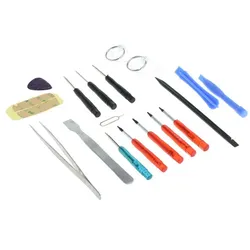
Werkzeugset groß für Handys / Smartphones / iPhones / Tablets / Laptops / Notebooks / MacBooksDieses Werkzeugset enthält alle notwendigen Werkzeuge für die Durchführung wichtiger Reparaturen an Smartphones, Tablets und Notebooks. Es ermöglicht den Austausch von Akkus, Displays und anderen nicht verlöteten Einzelteilen. Mit diesem Set sind Sie bestens ausgestattet, um Reparaturen selbstständig durchzuführen. Werkzeugübersicht 4 Schraubendreher Torx (T3, T4, T5, T6) 1 Pentalobe / Torx Schraubendreher TS1 für iPhone 4 / 5 / Plus Back Cover 1 Pentalobe / Torx Schraubendreher TS4 für Macbook Pro (ab 2012) & Macbook Air (ab 2010) 1 Kreuzschraubendreher 1 Splitschraubendreher 3 Plastikhalter / -hebel (als Gehäuseöffner) 2 Saugknöpfe (zum Anheben des Displays) 1 Pinzette 1 Metallheber 1 Sim Opener 1 Plektron universal Klebestreifen / Displaykleber: Maße ca. 50x28mm Kompatibilität: Werkzeuge Lieferumfang 1x Werkzeugset8,15 €*Versand: 4,90 €Sichere Weiterleitung zum Anbieter
-
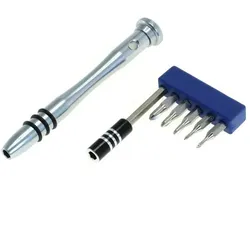
Werkzeugset für Handys / Smartphones / iPhones / Tablets / Laptops / Notebooks / Netbooks / MacBooksMit diesem Werkzeugset sind Sie bestens ausgestattet, um die wichtigsten Reparaturen an Smartphones, Tablets und Notebooks durchzuführen. Es enthält alle notwendigen Werkzeuge, um Akkuwechsel, Display-Tausch und den Austausch diverser Einzelteile problemlos zu meistern. Die verschiedenen Tri-Point und Tri-Wing Schraubendreher ermöglichen Ihnen einen mühelosen Zugang zu den inneren Komponenten Ihrer Geräte. Werkzeugübersicht 1x Tri-Point Y000 0.6mm 1x Tri-Point Y00 1.5mm 1x Tri-Point Y0 2.0mm 1x Tri-Point Y1 3.0mm 1x Tri-Wing TW1 3.5mm Kompatibilität: Werkzeuge Lieferumfang 1x Werkzeug-Set6,45 €*Versand: 4,90 €Sichere Weiterleitung zum Anbieter
-
Wie kann ich die MAC-Adresse meines iPhones ändern?
Es ist nicht möglich, die MAC-Adresse eines iPhones zu ändern, da die MAC-Adresse hardwareseitig fest in das Gerät integriert ist. Die MAC-Adresse dient zur eindeutigen Identifizierung des Geräts in einem Netzwerk und kann nicht einfach geändert werden. **
-
Wie kann ich die IP-Adresse meines iPhones herausfinden?
Um die IP-Adresse deines iPhones herauszufinden, gehe zu den Einstellungen und tippe auf "WLAN". Wähle das aktive WLAN-Netzwerk aus und du findest die IP-Adresse unter "IP-Adresse". **
-
Wie kann ich die IP-Adresse meines iPhones ändern?
Es ist nicht möglich, die IP-Adresse deines iPhones manuell zu ändern, da diese von deinem Internetdienstanbieter zugewiesen wird. Du kannst jedoch versuchen, die IP-Adresse zu ändern, indem du dein WLAN-Netzwerk trennst und wieder verbindest oder indem du den Flugmodus aktivierst und deaktivierst. Dadurch kann sich dein iPhone eine neue IP-Adresse vom Router holen. **
-
Wie kann ich die MAC-Adresse meines iPhones ohne Aktivierung herausfinden?
Um die MAC-Adresse deines iPhones ohne Aktivierung herauszufinden, kannst du die Einstellungen öffnen und dann auf "Allgemein" gehen. Dort wählst du "Info" aus und scrollst nach unten, um die MAC-Adresse zu finden. Alternativ kannst du auch den Flugmodus aktivieren und dann die Einstellungen öffnen, um die MAC-Adresse anzuzeigen. **
Wie kann ich die MAC-Adresse meines PCs und iPhones ändern?
Es ist nicht möglich, die MAC-Adresse eines iPhones zu ändern, da dies eine eindeutige Hardware-Adresse ist, die von Apple festgelegt wird. Bei einem PC hingegen kann die MAC-Adresse in den Netzwerkeinstellungen geändert werden. Dies kann jedoch je nach Betriebssystem unterschiedlich sein. Es ist wichtig zu beachten, dass das Ändern der MAC-Adresse in einigen Ländern illegal sein kann und zu rechtlichen Konsequenzen führen kann. **
Wie kann ich die MAC-Adresse meines PCs und iPhones ändern?
Die MAC-Adresse ist eine eindeutige Kennung für Netzwerkgeräte und kann normalerweise nicht geändert werden. Es gibt jedoch einige Tools und Techniken, mit denen man die MAC-Adresse vorübergehend ändern kann, z.B. durch die Verwendung von MAC-Spoofing-Software oder durch Ändern der Einstellungen des Netzwerkadapters. Es ist jedoch wichtig zu beachten, dass das Ändern der MAC-Adresse in einigen Ländern illegal sein kann und es möglicherweise gegen die Nutzungsbedingungen Ihres Internetdienstanbieters verstößt. **
Top-Angebote
Produkte zum Begriff Iphones:
-
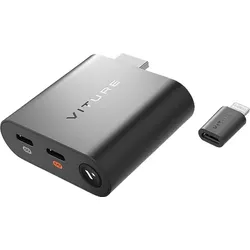
VITURE Lightning-iPhones HDMI-AdapterHDMI-Adapter für Lightning-iPhones Schöpfen Sie das Potenzial Ihres iPhones aus! Mit dem HDMI XR Adapter verwandeln Sie Ihr iPhone 14 oder ein früheres Modell in eine tragbare XR-Workstation mit mehreren virtuellen Bildschirmen, verbesserter 3DoF- und VR-Videounterstützung und einem mobilen Kinoerlebnis auf dem virtuellen 120-Zoll-Display der VITURE XR Glasses. Dieser Adapter eignet sich auch hervorragend für Gamer – eine optimierte Möglichkeit, sich mit Ihren HDMI-kompatiblen Spielekonsolen zu verbinden, um ein noch intensiveres Spielerlebnis auf VITURE zu erzielen. Holen Sie das Beste aus iPhone-Modellen heraus, die mit der VITURE XR-Brille kompatibel sind – verbinden Sie den HDMI-Adapter mit Ihrem Lightning Digital AV-Adapter und verbinden Sie dann Ihr iPhone, um Ihre Lieblingsfilme und TV-Sendungen auf einem virtuellen 120-Zoll-Bildschirm zu genießen. Und lassen Sie sich nicht von der Akkulaufzeit abhalten. Mit dem HDMI-Adapter von VITURE können Sie Ihr iPhone gleichzeitig abspielen und aufladen!79,00 €*Versand: 0,00 €Sichere Weiterleitung zum Anbieter
-
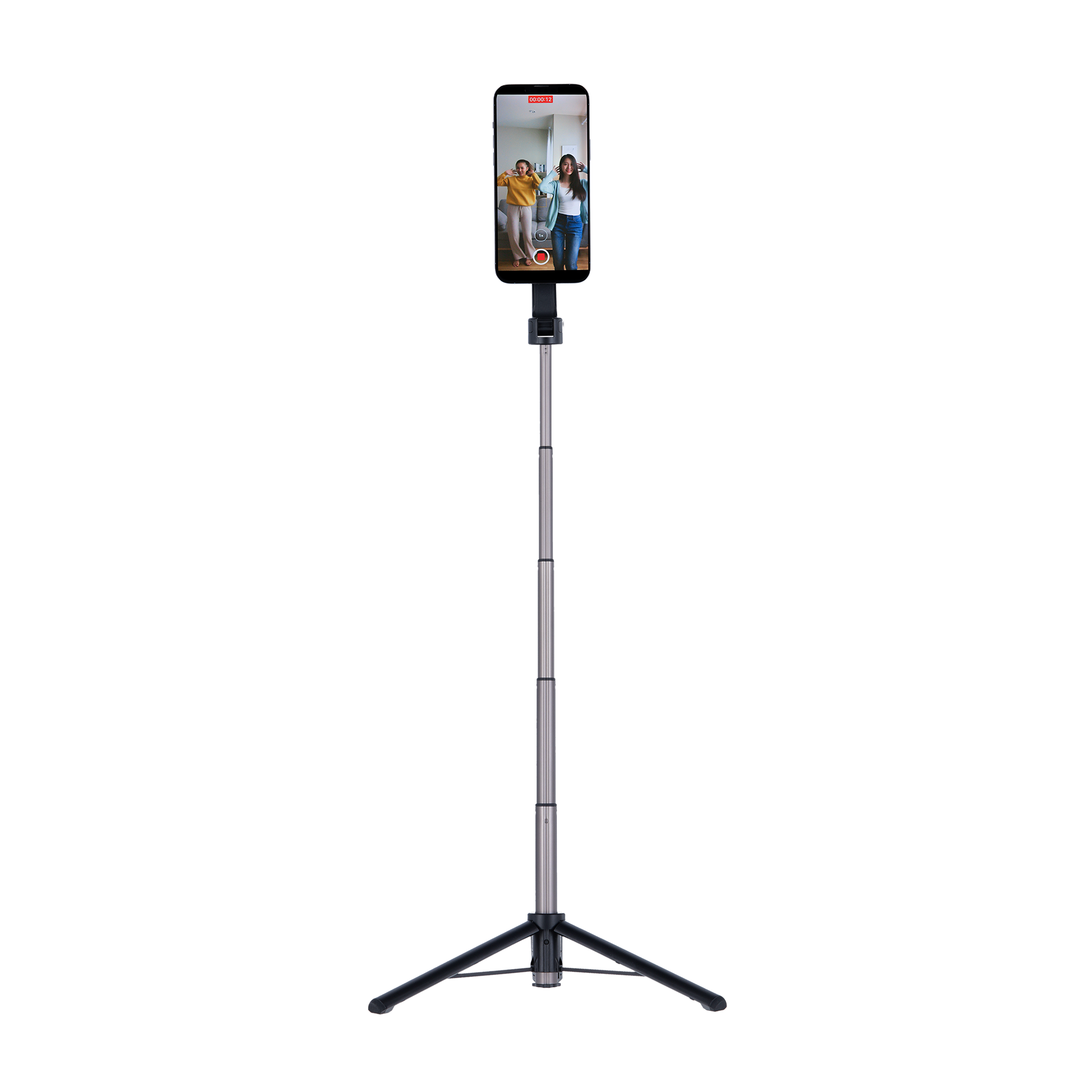
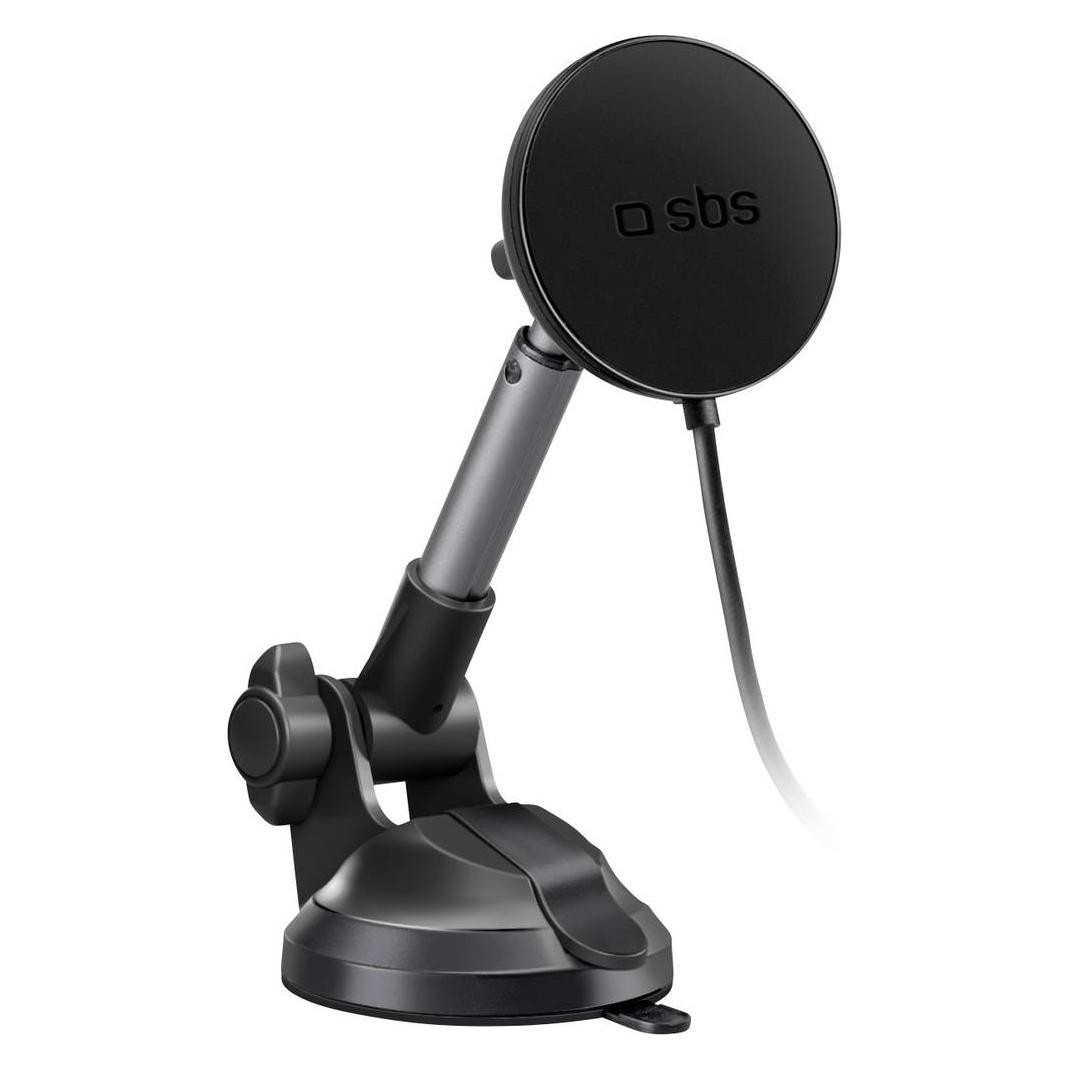
Rollei Smartphone Stativ | ausziehbar | magnetisch | für iPhones 23065Magnetisches Handy Selfie-Stativ für vielfältige Einsatzmöglichkeiten Unser magnetisches Handy Selfie-Stativ bietet nicht nur Vielseitigkeit und Anpassungsfähigkeit, sondern auch Qualität und Komfort. Es wurde speziell für dein modernes Handy gemacht und vereint die Funktionen eines Mini-Stativs und eines Selfie-Sticks. Egal ob bei deinen Outdoor-Abenteuern, Familien-Vibes oder kreativen Projekten – dieses Stativ ist immer dein treuer Begleiter, um die perfekte Aufnahme zu rocken. Viele Einsatzmöglichkeiten: Als Dreibeinstativ oder als Selfie-Stick Das magnetische Handy Selfie-Stativ ist für seine vielen Einsatzmöglichkeiten bekannt. Als Dreibeinstativ kann es auf eine Höhe von bis zu 64,3 Zentimetern eingestellt werden – ideal für Gruppenfotos, krasse Landschafts-Shots oder stabile Videoaufnahmen. Mit ein paar schnellen Handgriffen wird es zu einem Selfie-Stick, der bis zu 73 Zentimeter lang wird. So kannst du die besten Selfies oder Vlogs aus verschiedenen Perspektiven einfangen. Diese Flexibilität macht es zu deinem perfekten Begleiter für jede Situation. Flexible Ausrichtung: Kippbare HandyHalterung mit MagSafe®*-Anschluss Die flexible kippbare Smartphone-Halterung mit MagSafe®*-Anschluss ermöglicht es dir, dein Handy mit magnetischer Rückseite schnell und sicher zu befestigen. Dein Gerät lässt sich so super easy im Hoch- oder Querformat perfekt ausrichten. Mit dieser Funktion können kreative und dynamische Aufnahmen aus jedem Winkel gemacht werden, ohne dir Sorgen um die Stabilität oder Sicherheit deines Handys zu machen. Fernauslösung: Bluetooth®*-Fernauslöser abnehmbar und verstaubar im Stativbein Im Stativbein des Mini-Stativs ist dank integriertem Magneten ein Bluetooth®*-Fernauslöser verstaut, der bei Bedarf abgenommen werden kann. So können Fotos und Videos bequem aus der Ferne aufgenommen werden. Dieses Feature eröffnet neue Möglichkeiten für kreative Shots, Gruppenfotos, bei denen niemand fehlt, und beeindruckende Selbstporträts, ohne dass du extra jemanden brauchst. Kompakt und leicht: Kleines Packmaß und geringes Gewicht Das Design deines magnetischen Handy Selfie Tripods wurde auf Mobilität getrimmt. Dank seines super kompakten Packmaßes und geringen Gewichts ist es dein perfekter Begleiter für unterwegs. Egal, ob du auf Reisen bist, ein spontanes Abenteuer erlebst oder einfach nur deine täglichen Momente festhalten willst – dieses Stativ lässt sich easy transportieren und ist immer ready. Hochwertiges Material: Stabile und robuste Bauweise Die hochwertigen und robusten Materialien und die gummierten Unterseiten der Stativbeine garantieren unserem Stativ einen sicheren und rutschfesten Halt. Die Bauweise ist darauf ausgelegt, den Belastungen des Alltags standzuhalten, ohne Kompromisse bei der Leichtigkeit oder Handhabung einzugehen. *iPhone und MagSafe® sind Marken von Apple Inc., die in den USA und anderen Ländern eingetragen sind. Bluetooth® ist eine eingetragene Marke der Bluetooth Special Interest Group (SIG). Alle Markenrechte liegen bei dem Unternehmen.9,99 €*Versand: 0,00 €Sichere Weiterleitung zum Anbieter
-
Werkzeugset groß für Handys / Smartphones / iPhones / Tablets / Laptops / Notebooks / MacBooksDieses Werkzeugset enthält alle notwendigen Werkzeuge für die Durchführung wichtiger Reparaturen an Smartphones, Tablets und Notebooks. Es ermöglicht den Austausch von Akkus, Displays und anderen nicht verlöteten Einzelteilen. Mit diesem Set sind Sie bestens ausgestattet, um Reparaturen selbstständig durchzuführen. Werkzeugübersicht 4 Schraubendreher Torx (T3, T4, T5, T6) 1 Pentalobe / Torx Schraubendreher TS1 für iPhone 4 / 5 / Plus Back Cover 1 Pentalobe / Torx Schraubendreher TS4 für Macbook Pro (ab 2012) & Macbook Air (ab 2010) 1 Kreuzschraubendreher 1 Splitschraubendreher 3 Plastikhalter / -hebel (als Gehäuseöffner) 2 Saugknöpfe (zum Anheben des Displays) 1 Pinzette 1 Metallheber 1 Sim Opener 1 Plektron universal Klebestreifen / Displaykleber: Maße ca. 50x28mm Kompatibilität: Werkzeuge Lieferumfang 1x Werkzeugset8,15 €*Versand: 4,90 €Sichere Weiterleitung zum Anbieter
-
Wie trenne ich die Verbindung zwischen iPhones?
Um die Verbindung zwischen iPhones zu trennen, können Sie entweder die Bluetooth- oder die WLAN-Verbindung deaktivieren. Gehen Sie dazu in die Einstellungen Ihres iPhones, wählen Sie entweder "Bluetooth" oder "WLAN" aus und schalten Sie die entsprechende Funktion aus. Dadurch wird die Verbindung zu anderen iPhones oder Geräten unterbrochen. **
-
Wo finde ich die IP Adresse meines Iphones?
Die IP-Adresse deines iPhones kannst du in den Einstellungen deines Geräts finden. Gehe zu den Einstellungen, tippe auf "WLAN" und wähle das Netzwerk, mit dem du verbunden bist. Dort findest du die IP-Adresse unter "IP-Adresse". Alternativ kannst du auch die Einstellungen öffnen, auf "Allgemein" klicken, dann auf "Info" und schließlich auf "Wi-Fi-Adresse" gehen, um die IP-Adresse zu sehen. Eine weitere Möglichkeit ist die Verwendung von Apps wie "Network Analyzer" oder "Fing", die dir Informationen über dein Netzwerk und deine IP-Adresse anzeigen können. Wenn du immer noch Schwierigkeiten hast, die IP-Adresse zu finden, kannst du auch deinen Internetanbieter oder den Hersteller deines Routers kontaktieren, um Unterstützung zu erhalten. **
-
Wie kann ich die MAC-Adresse meines iPhones ändern?
Es ist nicht möglich, die MAC-Adresse eines iPhones zu ändern, da die MAC-Adresse hardwareseitig fest in das Gerät integriert ist. Die MAC-Adresse dient zur eindeutigen Identifizierung des Geräts in einem Netzwerk und kann nicht einfach geändert werden. **
-
Wie kann ich die IP-Adresse meines iPhones herausfinden?
Um die IP-Adresse deines iPhones herauszufinden, gehe zu den Einstellungen und tippe auf "WLAN". Wähle das aktive WLAN-Netzwerk aus und du findest die IP-Adresse unter "IP-Adresse". **
Ähnliche Suchbegriffe für Iphones
-
Werkzeugset für Handys / Smartphones / iPhones / Tablets / Laptops / Notebooks / Netbooks / MacBooksMit diesem Werkzeugset sind Sie bestens ausgestattet, um die wichtigsten Reparaturen an Smartphones, Tablets und Notebooks durchzuführen. Es enthält alle notwendigen Werkzeuge, um Akkuwechsel, Display-Tausch und den Austausch diverser Einzelteile problemlos zu meistern. Die verschiedenen Tri-Point und Tri-Wing Schraubendreher ermöglichen Ihnen einen mühelosen Zugang zu den inneren Komponenten Ihrer Geräte. Werkzeugübersicht 1x Tri-Point Y000 0.6mm 1x Tri-Point Y00 1.5mm 1x Tri-Point Y0 2.0mm 1x Tri-Point Y1 3.0mm 1x Tri-Wing TW1 3.5mm Kompatibilität: Werkzeuge Lieferumfang 1x Werkzeug-Set6,45 €*Versand: 4,90 €Sichere Weiterleitung zum Anbieter
-
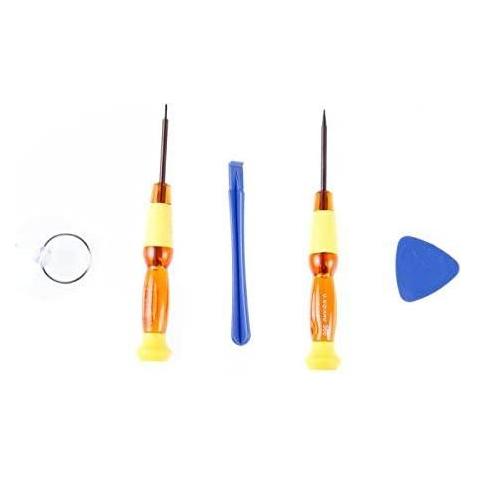
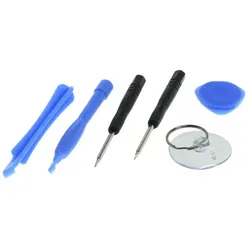
Werkzeugset für Apple iPhones, Smartphones, Tablets, inkl. Schraubendreher Pentalobe, Saugknapf, etcWerkzeugset für Apple iPhones, Smartphones, Tablets, inkl. Schraubendreher Pentalobe, Saugknapf, etc Dieses Werkzeugset enthält die notwendigen Werkzeuge für Reparaturen an Smartphones, Tablets und Notebooks. Das Set umfasst Werkzeuge für Akkuwechsel, Display-Tausch und den Austausch diverser Einzelteile. Lieferumfang: 2x Schraubendreher (Pentalobe), 2x Hebel, 1x Plektron, 1x Saugnapf. Kompatibilität: Apple Werkzeuge4,55 €*Versand: 4,90 €Sichere Weiterleitung zum Anbieter
-
Wie kann ich die IP-Adresse meines iPhones ändern?
Es ist nicht möglich, die IP-Adresse deines iPhones manuell zu ändern, da diese von deinem Internetdienstanbieter zugewiesen wird. Du kannst jedoch versuchen, die IP-Adresse zu ändern, indem du dein WLAN-Netzwerk trennst und wieder verbindest oder indem du den Flugmodus aktivierst und deaktivierst. Dadurch kann sich dein iPhone eine neue IP-Adresse vom Router holen. **
-
Wie kann ich die MAC-Adresse meines iPhones ohne Aktivierung herausfinden?
Um die MAC-Adresse deines iPhones ohne Aktivierung herauszufinden, kannst du die Einstellungen öffnen und dann auf "Allgemein" gehen. Dort wählst du "Info" aus und scrollst nach unten, um die MAC-Adresse zu finden. Alternativ kannst du auch den Flugmodus aktivieren und dann die Einstellungen öffnen, um die MAC-Adresse anzuzeigen. **
-
Wie kann ich die MAC-Adresse meines PCs und iPhones ändern?
Es ist nicht möglich, die MAC-Adresse eines iPhones zu ändern, da dies eine eindeutige Hardware-Adresse ist, die von Apple festgelegt wird. Bei einem PC hingegen kann die MAC-Adresse in den Netzwerkeinstellungen geändert werden. Dies kann jedoch je nach Betriebssystem unterschiedlich sein. Es ist wichtig zu beachten, dass das Ändern der MAC-Adresse in einigen Ländern illegal sein kann und zu rechtlichen Konsequenzen führen kann. **
-
Wie kann ich die MAC-Adresse meines PCs und iPhones ändern?
Die MAC-Adresse ist eine eindeutige Kennung für Netzwerkgeräte und kann normalerweise nicht geändert werden. Es gibt jedoch einige Tools und Techniken, mit denen man die MAC-Adresse vorübergehend ändern kann, z.B. durch die Verwendung von MAC-Spoofing-Software oder durch Ändern der Einstellungen des Netzwerkadapters. Es ist jedoch wichtig zu beachten, dass das Ändern der MAC-Adresse in einigen Ländern illegal sein kann und es möglicherweise gegen die Nutzungsbedingungen Ihres Internetdienstanbieters verstößt. **
* Alle Preise verstehen sich inklusive der gesetzlichen Mehrwertsteuer und ggf. zuzüglich Versandkosten. Die Angebotsinformationen basieren auf den Angaben des jeweiligen Shops und werden über automatisierte Prozesse aktualisiert. Eine Aktualisierung in Echtzeit findet nicht statt, so dass es im Einzelfall zu Abweichungen kommen kann. ** Hinweis: Teile dieses Inhalts wurden von KI erstellt.